

cuadriclock
Volver arriba

El reloj de entrada para cuadrillas de construcción

Marca entrada. Marca salida.

Para todos los oficios de la obra. Tu gente marca desde su propio teléfono, solo cuando está en el sitio, y tú recibes horas limpias para cada quincena.

Funciona en el navegador Inglés y español Sin descargar nada

Recorrido del sitio · Día 1
CarpinteríaConcretoElectricidadPlomeríaHVACTablarocaTechosSoldaduraExcavaciónPinturaAlbañileríaHerrería

Para cada oficio

Un reloj checador para cada oficio de la obra

Concreto, carpintería, plomería o soldadura: cada cuadrilla marca igual y recibe sus tareas en el teléfono. Cada foto muestra una tarea de ejemplo.
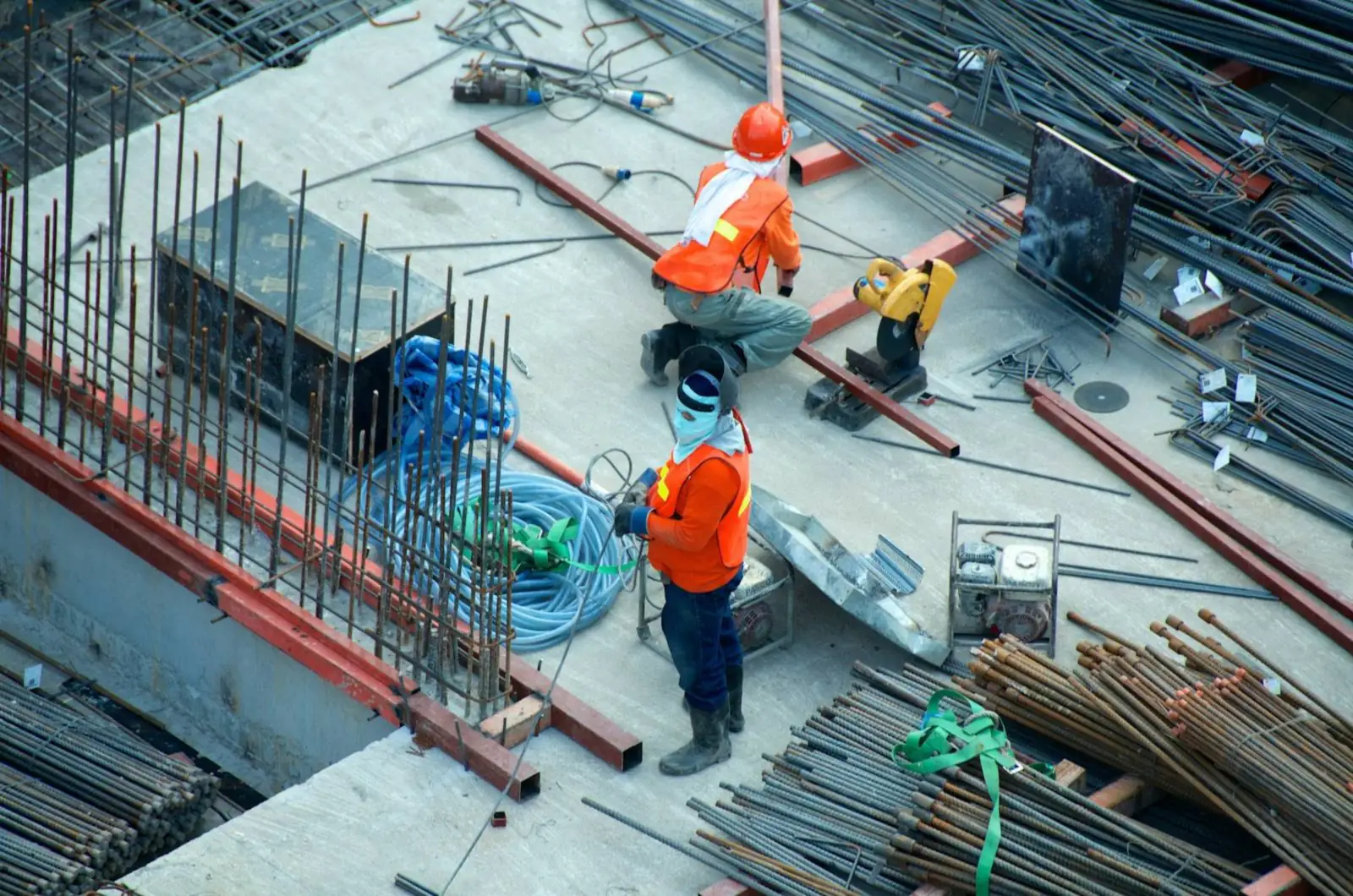
Trabajadores colando concreto sobre varilla

Concreto

Colar losa, Nivel 2 este
Foreman70%
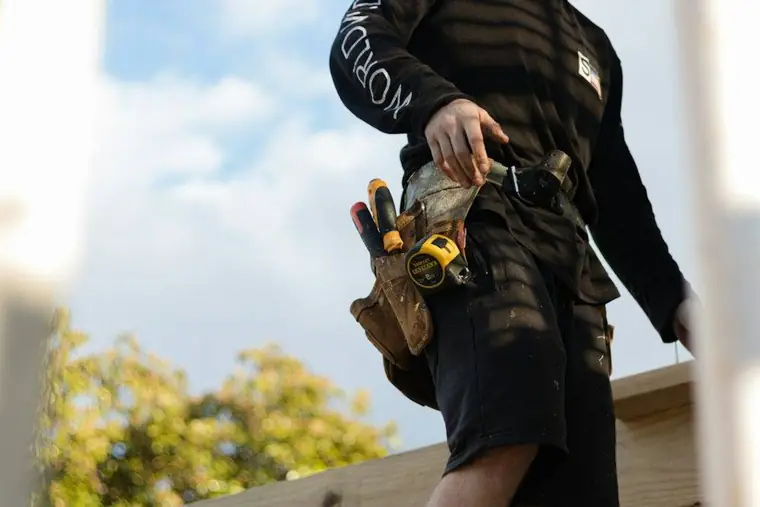
Carpintero con cinturón de herramientas de cuero

Carpintería

Enmarcar muros, unidad 12
Foreman45%
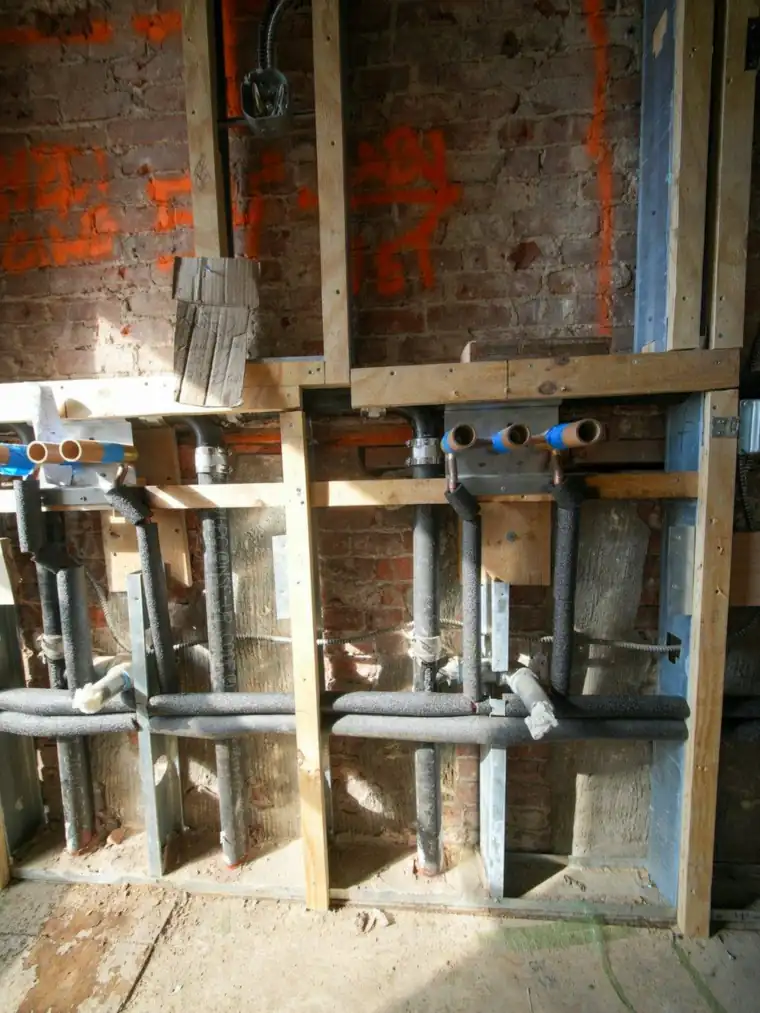
Muro abierto con tubería de plomería y tubo conduit eléctrico

Electricidad

Pasar cable al panel B
Foreman60%
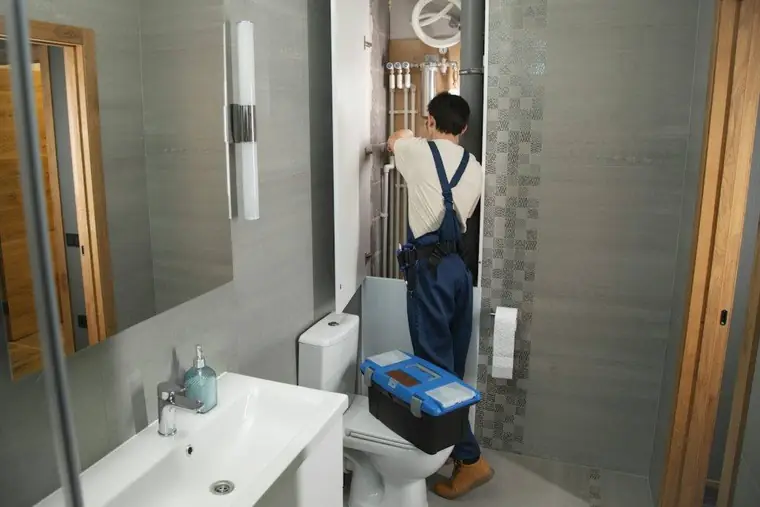
Plomero trabajando en un baño

Plomería

Instalar sanitarios, piso 4
Foreman30%
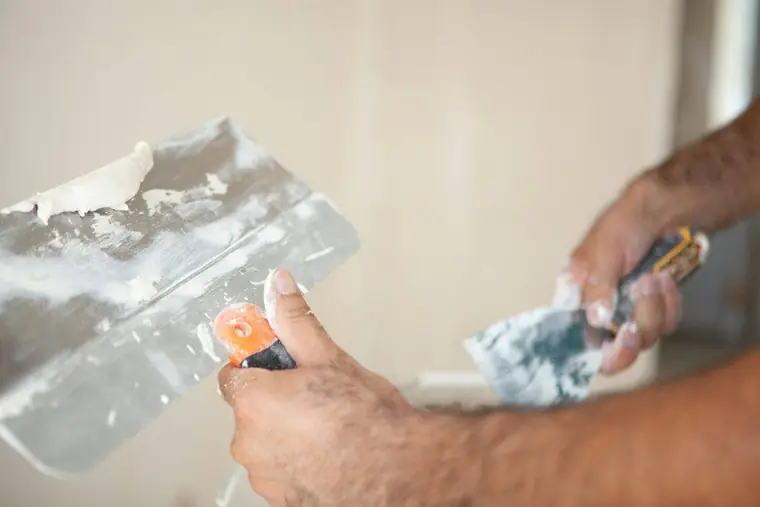
Manos terminando un muro con una llana

Tablaroca

Resanar y lijar, pasillo C
Foreman85%
Techador cargando un paquete de tejas

Techos

Tejas, lado sur
Foreman50%
Soldador trabajando entre chispas

Soldadura

Soldar placas de escalera
Foreman20%
Excavadora amarilla en un terreno de grava

Excavación

Zanja para drenaje, lote 3
Foreman65%

Las tareas de ejemplo muestran cómo se ven en la app. Las escribe el foreman en sus propias palabras, hasta 150 caracteres.

Calculadora

¿Cuánto te cuestan los minutos perdidos?

Una llegada tarde apuntada a tiempo, una salida que nadie marcó, horas redondeadas a mano. Mueve los controles con los números de tu cuadrilla.

12
$25
Minutos perdidos por persona al día10 min
10 minutos es llegar a las 7:05 y apuntar 7:00, o salir 5 minutos antes dos veces.
11

Lo que se pierde cada quincena

$550

22 horas pagadas que nadie trabajó.

Por mes$1,100
Por año (24 quincenas)$13,200

Es un estimado con tus propios números. CuadriClock guarda la hora y el lugar exactos de cada marca, así esos minutos se ven en lugar de perderse.

Dentro de la app

El control de horas, en el teléfono

Pantallas reales de CuadriClock: primero lo que ve el foreman en su teléfono, luego lo que ve el superintendente.
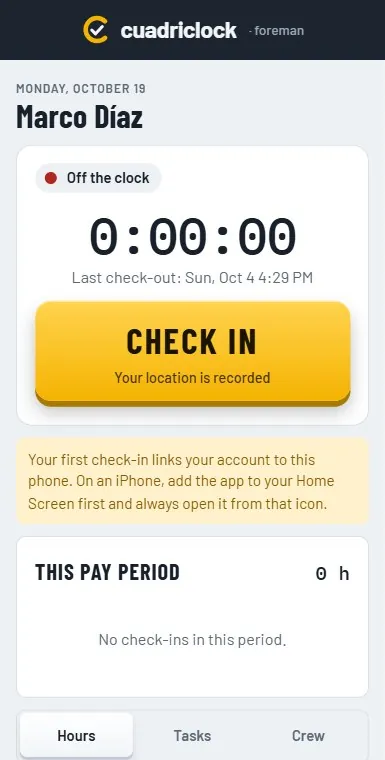
Pantalla de reloj de CuadriClock con un botón grande de Marcar entrada y un cronómetro
MarcarUn botón grande, un reloj en vivo y las horas de la quincena.
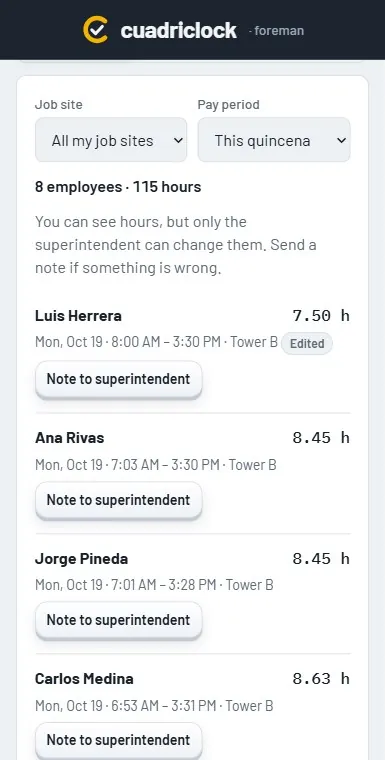
Lista de horas con las marcas de cada trabajador, su sitio y un aviso de Editado
HorasCada marca con hora, sitio y avisos como Editado o Fuera de zona.
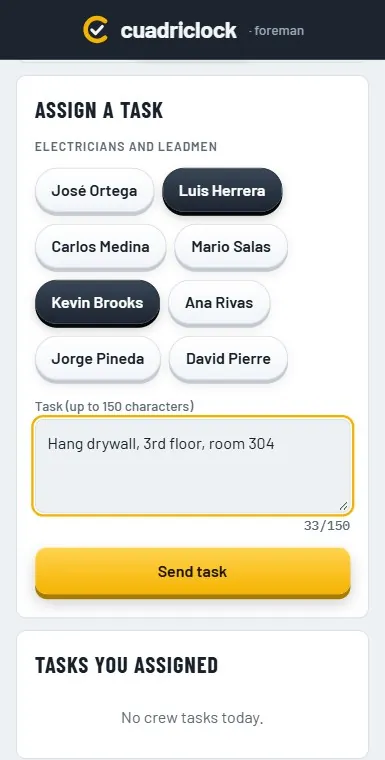
Pantalla para asignar una tarea con dos trabajadores escogidos y la tarea escrita
TareasEscoge a quien está trabajando, escribe la tarea y envíala.
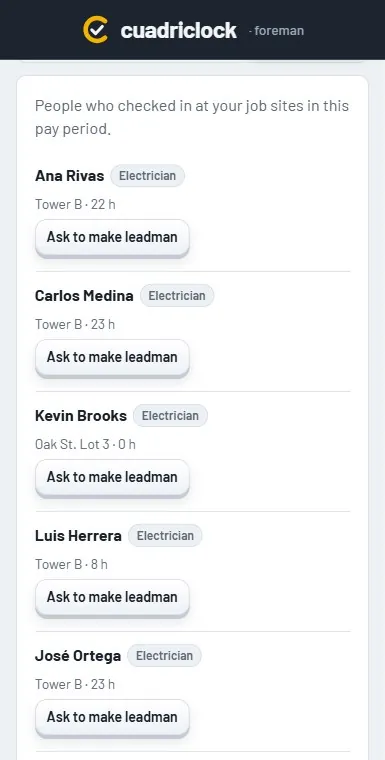
Lista del personal con el sitio y las horas de cada trabajador
PersonalQuién marcó en tus sitios y cuántas horas lleva.

Y en la computadora del superintendente

La misma app en el navegador, con todo lo que hace falta para manejar sitios, reglas y la quincena.
cuadriclock.com
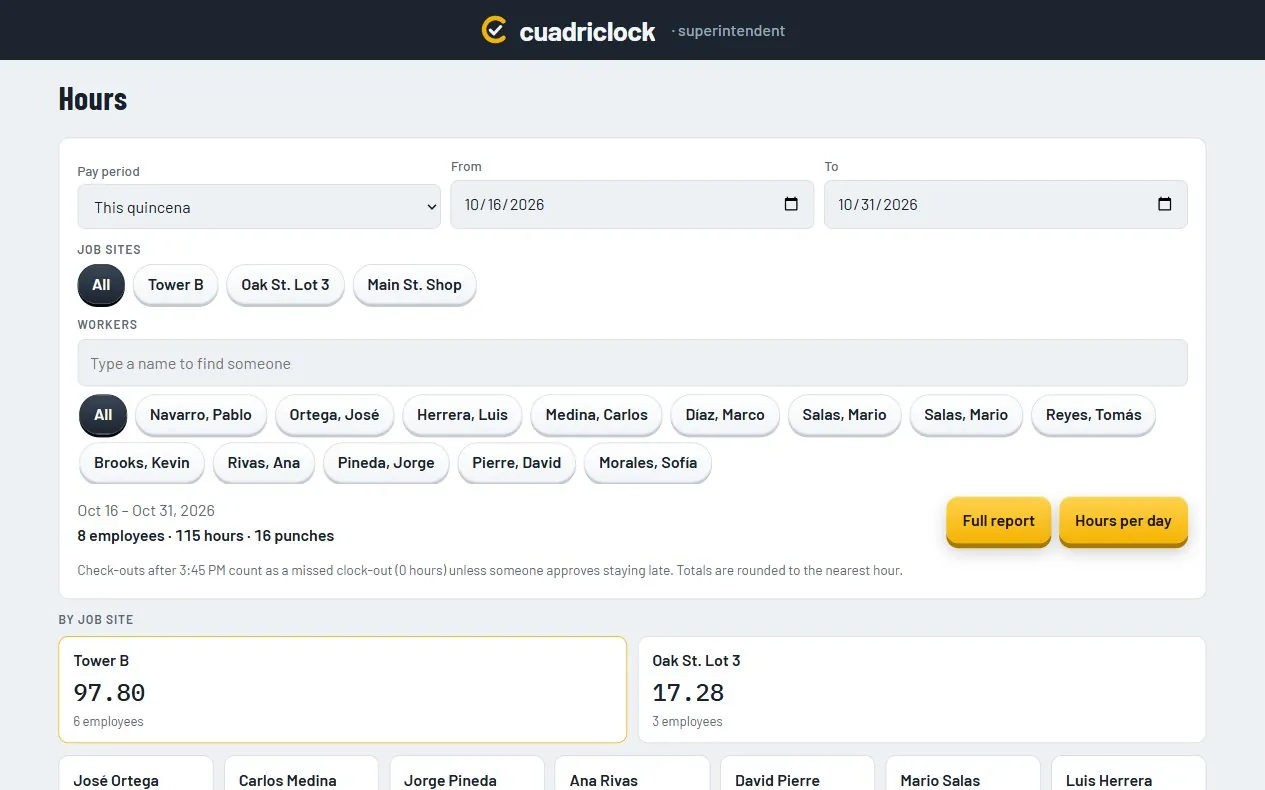
Reporte de horas filtrado por quincena, sitio y trabajador, con los botones Reporte completo y Horas por día
Reporte de horasFiltra por quincena, sitio o trabajador. "Reporte completo" y "Horas por día" bajan a Excel.
cuadriclock.com
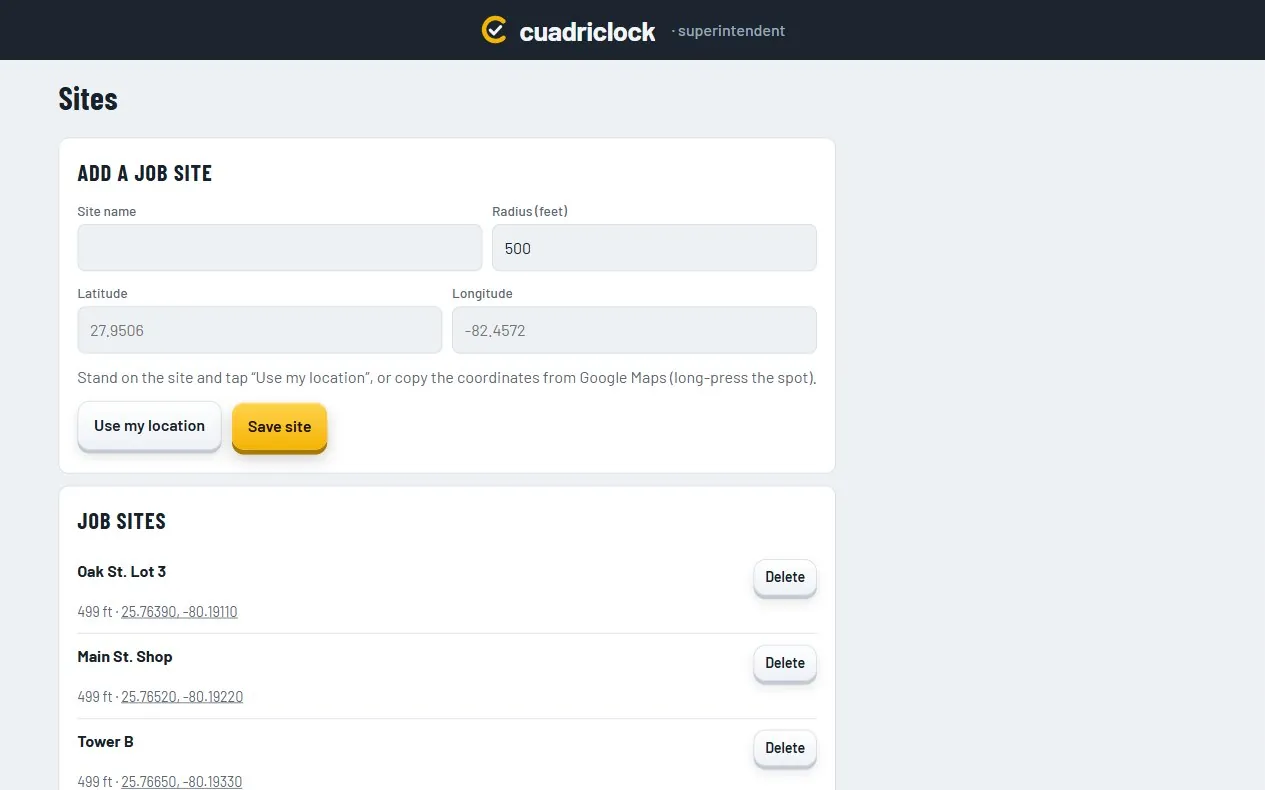
Pantalla de sitios de trabajo con un formulario para agregar un sitio y la lista de sitios con su radio
Sitios de trabajoAgrega un sitio con su radio en pies, desde tu ubicación o con coordenadas de Google Maps.
cuadriclock.com
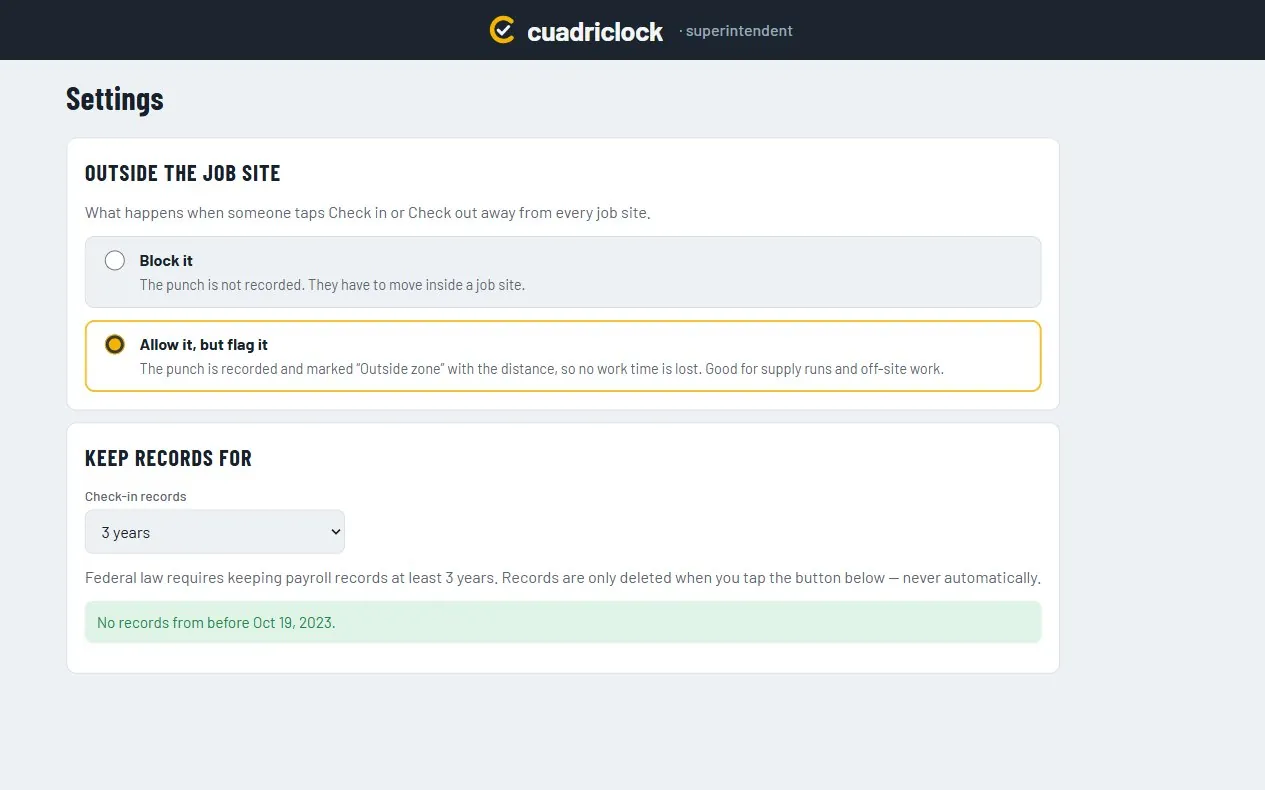
Pantalla de ajustes con la regla para marcas fuera del sitio y el tiempo para guardar registros
ReglasBloquea o señala las marcas fuera del sitio, y escoge cuánto tiempo guardar los registros.
cuadriclock.com
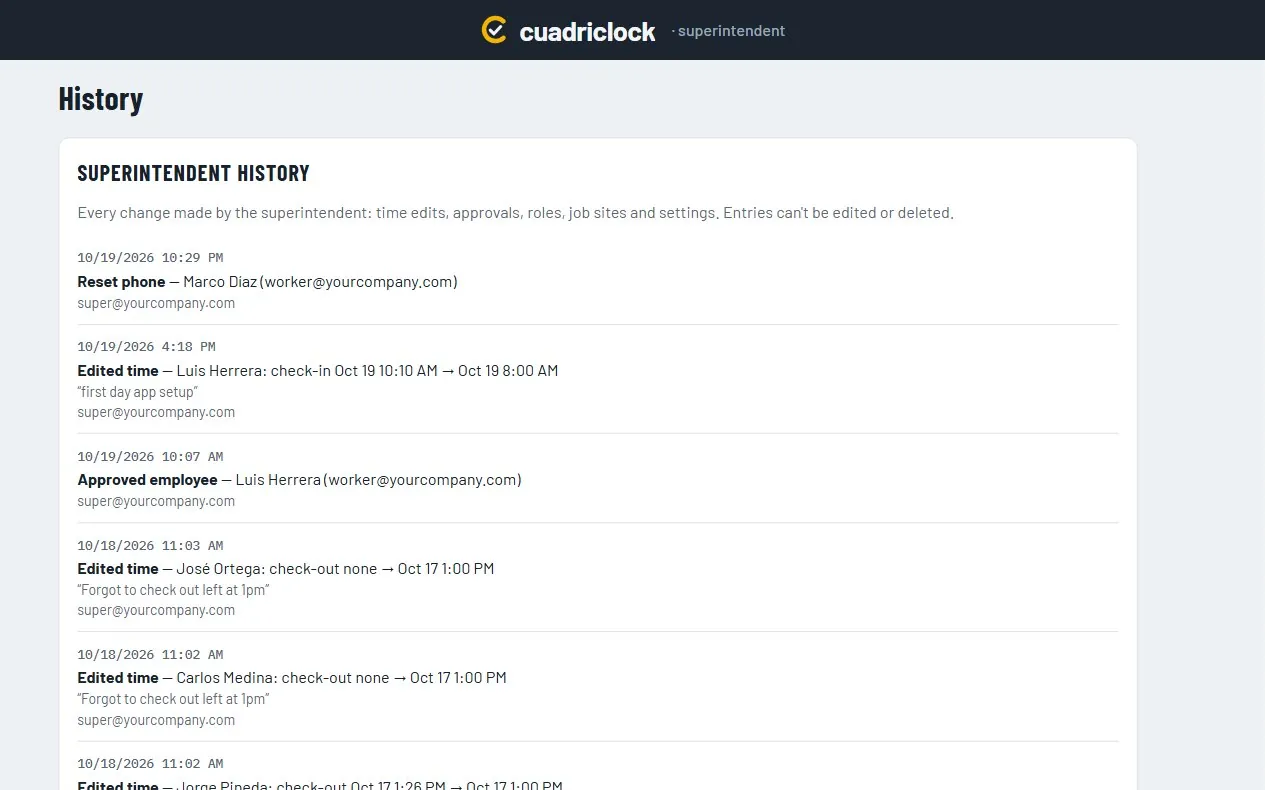
Historial del superintendente con los cambios de horas y sus razones
HistorialCada cambio del superintendente con su razón. No se puede editar ni borrar.

Nombres, correos, sitios y coordenadas cambiados por privacidad.

Aprende en 5 pasos

Así funciona CuadriClock

Desde el primer día en el sitio hasta exportar la nómina a Excel. Cada paso dice quién lo hace y qué ve en su teléfono.

Cuadrilla parada en una obra grande, vista desde arribaQuién: superintendente
1Configura los sitios

Dibuja un círculo alrededor de la obra

Un sitio de trabajo es un punto en el mapa con un radio en pies. Ese círculo se llama geocerca. Solo se puede marcar adentro.
  • Párate en la obra y toca "Usar mi ubicación", o escribe las coordenadas.
  • Escoge un radio de 50 pies o más. Que cubra el estacionamiento si la gente llega ahí.
  • Asigna a cada foreman sus sitios.
Pruébalo abajoEl simulador de geocerca te deja mover a un trabajador y ver qué pasa al marcar.
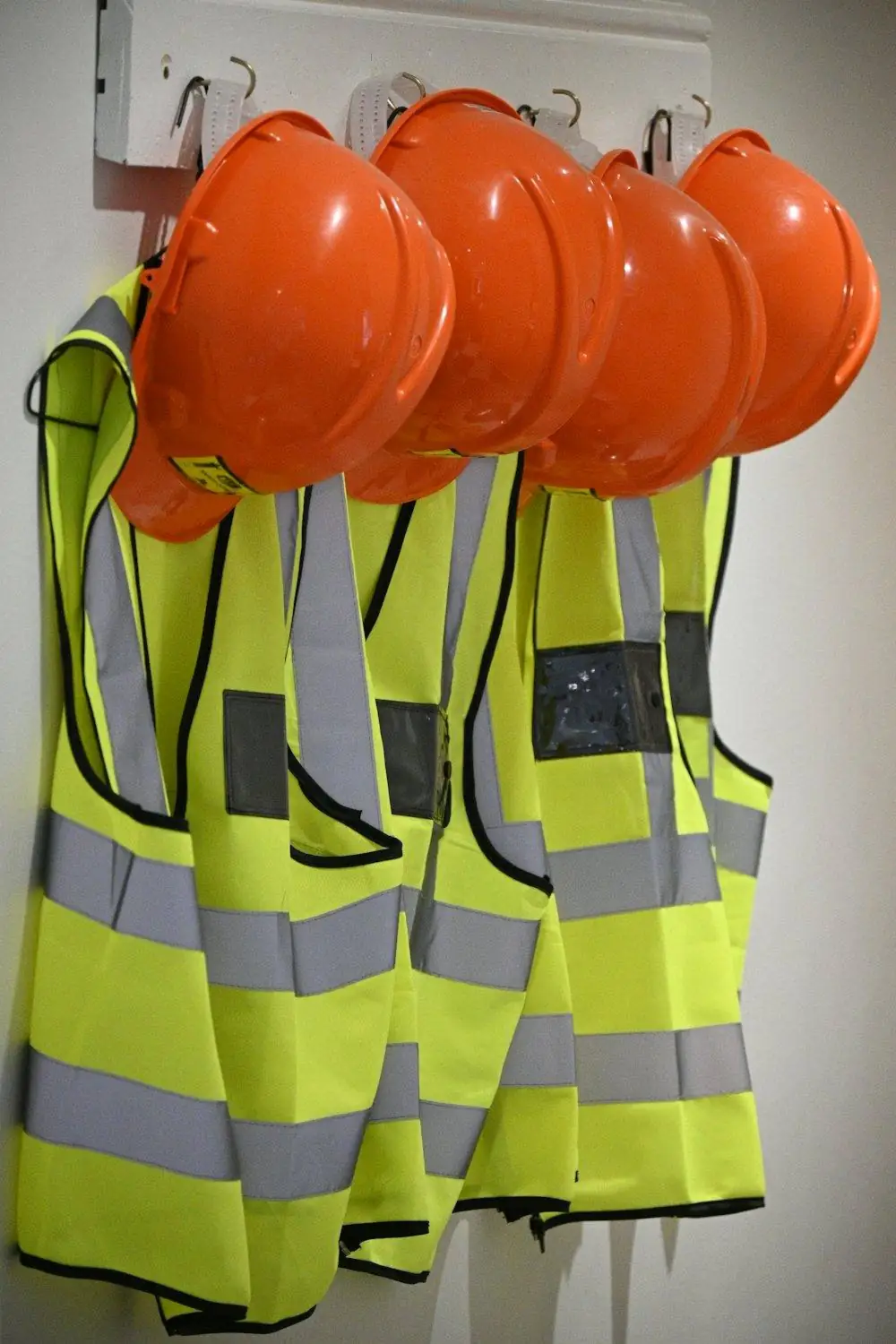
Cascos y chalecos de seguridad colgados en una paredQuién: la cuadrilla
2Suma a tu gente

Envía un enlace, no una app

Cada trabajador abre cuadriclock.com en su teléfono y crea su cuenta. No hay nada que descargar de una tienda.

  • Su cuenta queda ligada a ese teléfono, así nadie marca por otro.
  • Leen el aviso de ubicación y tocan "Aceptar y continuar".
  • Tú los apruebas. Hasta entonces ven "Esperando aprobación".
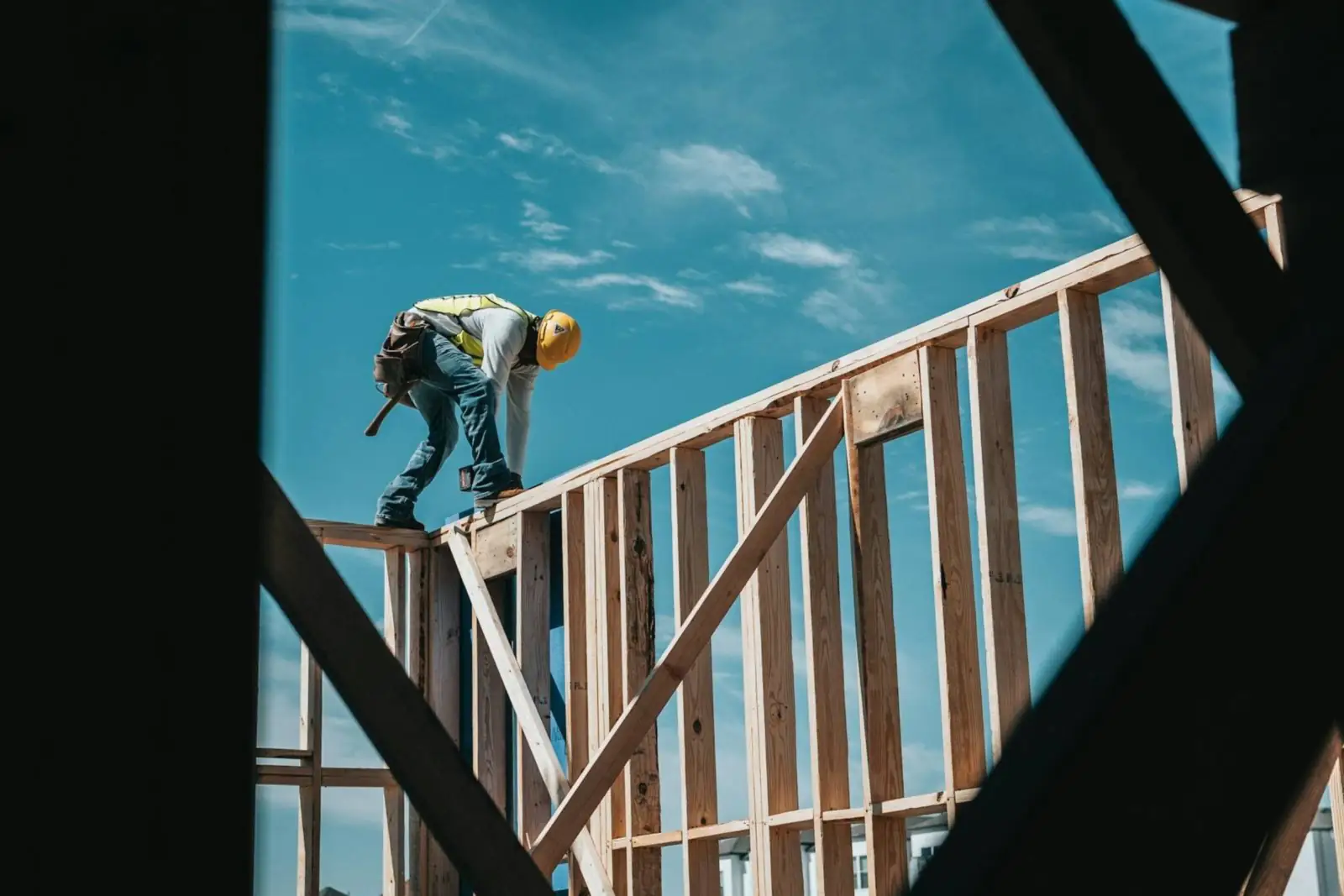
Carpintero trabajando arriba de una estructura de muro de maderaQuién: todos en la obra
3Marca y trabaja

Un toque al llegar, un toque al salir

Al tocar "Marcar entrada", el teléfono revisa si está dentro de un sitio. Luego el foreman asigna tareas a quien ya está trabajando.

  • El foreman escoge personas que están en el sitio y escribe la tarea.
  • El leadman de ese sitio recibe una copia automáticamente.
  • La cuadrilla desliza para mostrar cuánto está hecho.
Edificio en construcción con andamiosUn día normal
4Atrapa los errores

Lo que pasa cuando alguien se olvida

  1. Ana marca entrada en la Torre B, a 42 ft del centro.
  2. El foreman le asigna "Resanar pasillo C".
  3. Ana se va, pero no marca salida.
  4. Su teléfono recibe el aviso de salida no marcada.
  5. El foreman envía una nota: "salió a las 3:30". El superintendente la corrige y el cambio queda en el historial.
¿Hay que quedarse?El superintendente puede aprobar que alguien se quede tarde ese día. Así no le llega el aviso.
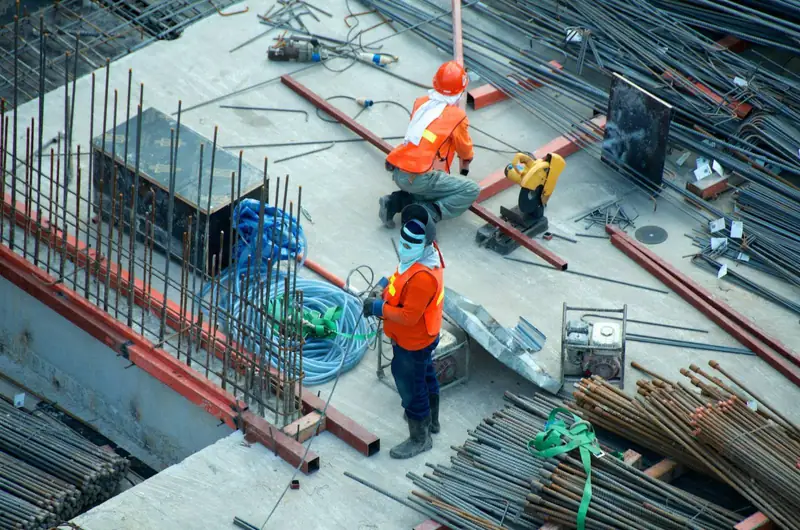
Trabajadores preparando una losa de concreto, vistos desde arribaQuién: superintendente
5Paga la quincena

Del teléfono a Excel en un toque

Escoge esta quincena, la pasada o fechas específicas. Filtra por sitio o por nombre y exporta la hoja de horas. Cada fila trae sitio, horas, distancia y avisos.

  • Las marcas fuera de zona y las ediciones vienen señaladas.
  • Guarda los registros para siempre o bórralos después del tiempo que escojas.
CuadriClock_Quincena_Oct1-15.xlsx · filas de ejemplo
NombreOficioSitio de entradaEntradaSalidaDistancia (ft)Horas contadasNota
Luis HerreraCarpinteríaTower B6:58 AM3:31 PM428.50En el sitio
Ana RivasTablarocaTower B6:30 AM3:30 PM1189.00Editado: no marcó salida
Jorge PinedaConcretoOak St. Lot 36:45 AM3:15 PM6128.50Fuera de zona
Marco DíazPlomeríaOak St. Lot 36:30 AM5:15 PM2710.75Aprobado tarde
Total del día36.75

Pruébalo

El simulador de geocerca

Arrastra al trabajador amarillo por el mapa, cambia el radio y la regla, y toca "Marcar entrada" para ver lo que vería en su teléfono.

TOWER B PARKING 200 ft Arrastra el punto amarillo, toca el mapa o usa las flechas del teclado para mover al trabajador.
300 ft
Si marcan fuera del sitio
Mover al trabajador a
Entrada guardada Dentro de la Torre B. El turno empieza ahora. 123 ft del centro del sitio

Quién hace qué

Cuatro puestos, igual que en la obra

Cada persona ve solo lo que le toca. El foreman pide, el superintendente aprueba.

TareaTrabajadorcualquier oficioLeadmanlleva la cuadrillaForemanlleva sus sitiosSuperintendentelleva todo
Marcar entrada y salida en el sitioSíSíSíNo
Ver sus tareas y marcar el avanceSíSíNoNo
Recibir copia de las tareas de la cuadrillaNoSíNoNo
Asignar tareas a quien está trabajandoNoNoSíSí
Corregir horasNoNoenvía notaSí
Ascender a leadmanNoNolo pideSí
Agregar sitios y aprobar personalNoNoNoSí
Exportar la quincena a ExcelNoNoNoSí

Privacidad

Solo sabe dónde estás cuando tocas el botón.

  • Sin rastreo de fondoLa ubicación se guarda al marcar entrada y salida. No sigue tu ubicación en ningún otro momento.
  • Consentimiento primeroAntes de empezar, cada trabajador lee el aviso y toca "Aceptar y continuar".
  • Tus registros son tuyosCualquier trabajador puede pedirle a su supervisor una copia de sus registros en cualquier momento.

Preguntas frecuentes

Preguntas sobre el reloj checador para construcción

¿Mi gente tiene que descargar algo?

No. CuadriClock funciona en el navegador del teléfono. Si quieren, lo pueden poner en su pantalla de inicio y se abre como una app.

¿Sirve para mi oficio?

Sí. Las marcas, los sitios y la quincena funcionan igual para concreto, carpintería, plomería, electricidad, tablaroca, techos o cualquier otra cuadrilla. Las tareas las escribe el foreman con las palabras de su oficio.

¿Sigue a mis trabajadores todo el día?

No. La ubicación se guarda solo en el momento en que marcan entrada o salida.

¿Qué pasa si alguien marca desde su casa?

Depende de tu regla. Con "Bloquear", la marca no se guarda y le pide entrar a un sitio. Con "Permitir y marcar", se guarda con el aviso Fuera de zona para que la revises.

¿Y si alguien cambia de teléfono?

El superintendente reinicia el teléfono de esa persona y la cuenta se liga al nuevo la próxima vez que entre.

¿Qué es una quincena?

Un período de pago de medio mes: del 1 al 15 y del 16 al fin de mes. También puedes exportar fechas específicas.

Pon a tu cuadrilla a marcar hoy

Crea tu cuenta, agrega tu primer sitio y envía el enlace. No hay nada que instalar.

¿Preguntas? Escríbenos a info@cuadriclock.com

Ponlo en tu pantalla de inicio

  1. Abre cuadriclock.com/app en tu teléfono.
  2. iPhone: toca Compartir, luego "Agregar a inicio".
  3. Android: toca el menú ⋮, luego "Instalar app".